يُعد Windows Firewall في Windows Server VPS من أهم الأدوات الأمنية المدمجة، حيث يعمل كحاجز يحمي الخادم من محاولات الوصول غير المصرح بها ويضمن أمان التطبيقات والخدمات. في هذا المقال سنوضح خطوات تفعيل جدار الحماية، إنشاء قواعد (Rules) جديدة، بالإضافة إلى كيفية تأمين بروتوكول RDP وخادم IIS.
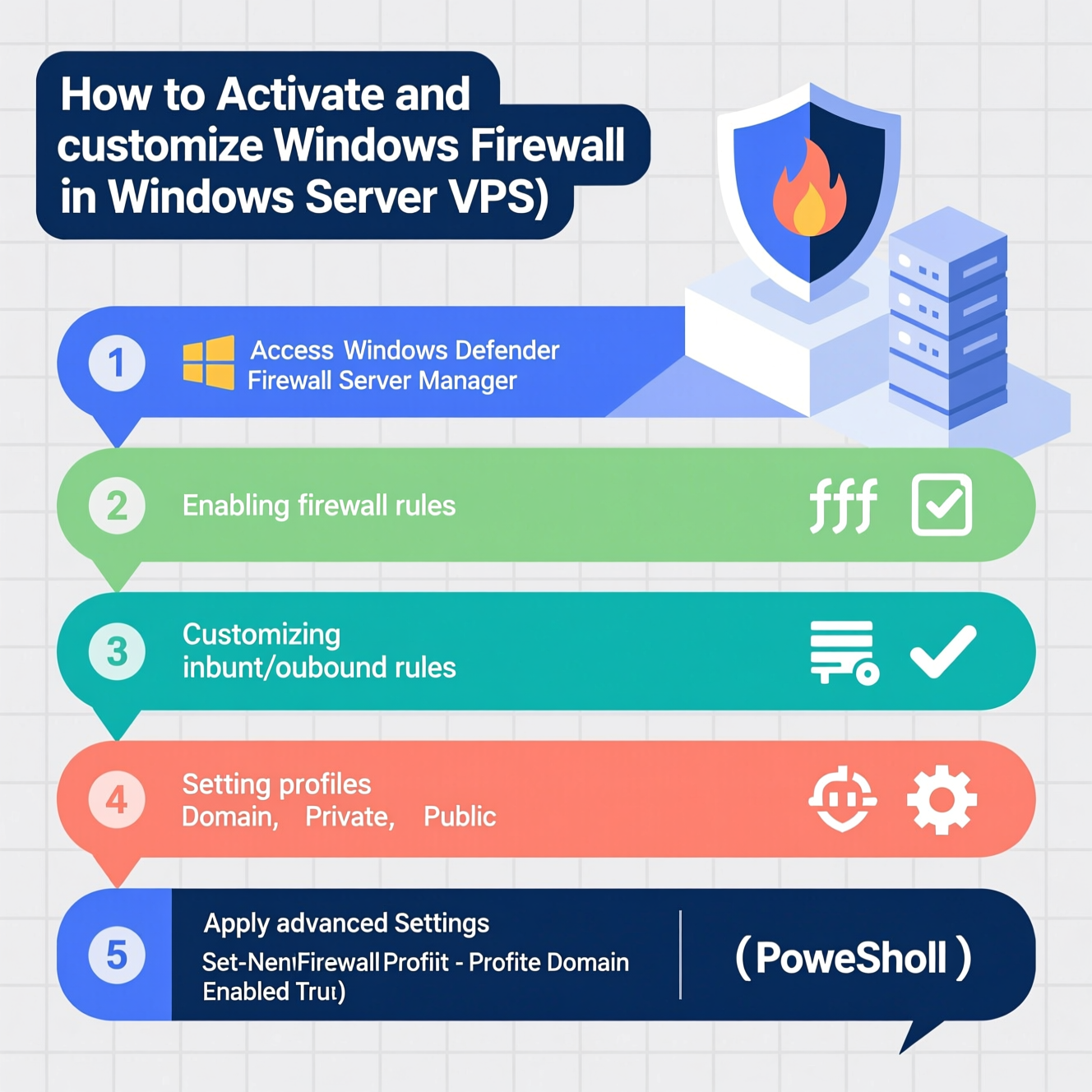
جدار حماية Windows هو أداة أمنية مدمجة في أنظمة Windows Server تعمل على مراقبة حركة المرور (Traffic) الواردة والصادرة، وتسمح أو تمنع الاتصالات وفقًا للقواعد التي يتم تحديدها.
من خلال تفعيله وتخصيصه بشكل صحيح، يمكنك تقليل المخاطر الأمنية مثل الهجمات الإلكترونية أو الوصول غير المصرح به.
افتح قائمة ابدأ وابحث عن "أمان Windows".
اختر "جدار الحماية وحماية الشبكة".
فعّل خيار تشغيل جدار حماية Microsoft Defender.
افتح لوحة التحكم من قائمة ابدأ.
ابحث عن جدار الحماية.
اختر "تشغيل جدار حماية Windows أو إيقاف تشغيله".
فعّل الخيار واضغط "موافق".
wf.mscاضغط Win + R لفتح نافذة التشغيل.
اكتب الأمر: wf.msc
ستُفتح وحدة التحكم المتقدمة لإدارة جدار الحماية.
للسماح أو منع الاتصالات، يجب إنشاء قواعد (Rules).
افتح Windows Firewall with Advanced Security.
من القائمة اليسرى اختر "Inbound Rules" أو "Outbound Rules".
انقر على "قاعدة جديدة" (New Rule).
حدد نوع القاعدة:
برنامج (Program).
منفذ (Port).
مخصص (Custom).
اختر البروتوكول (TCP أو UDP) ورقم المنفذ (مثل 80 للـ HTTP).
حدد الإجراء: السماح أو الحظر.
اختر نوع الشبكة (Domain, Private, Public).
أعطِ القاعدة اسمًا وصفيًا واحفظها.
المنافذ (Ports) هي "الأبواب" التي تستخدمها الخدمات للتواصل عبر الشبكة.
منفذ 80: خاص بـ HTTP.
منفذ 443: خاص بـ HTTPS.
منفذ 3389: خاص بـ RDP.
من "Inbound Rules" اختر "قاعدة جديدة".
اختر منفذ (Port).
أدخل رقم المنفذ المطلوب (مثل 443).
اختر "السماح بالاتصال".
اضغط "إنهاء".
⚠️ نصيحة: افتح فقط المنافذ التي تحتاجها، وأغلق أي منفذ غير مستخدم لتقليل المخاطر.
بروتوكول Remote Desktop Protocol (RDP) من أكثر الأهداف الشائعة للهجمات. لتأمينه:
غيّر المنفذ الافتراضي (3389) إلى منفذ آخر.
أنشئ قاعدة في جدار الحماية تسمح بالاتصال فقط من عناوين IP محددة أو عبر VPN.
فعّل مصادقة مستوى الشبكة (NLA).
استخدم المصادقة متعددة العوامل (MFA).
إذا كنت تستخدم IIS لاستضافة المواقع على Windows Server:
افتح المنافذ 80 (HTTP) و443 (HTTPS).
أنشئ قاعدة مخصصة تسمح ببرنامج w3wp.exe (خدمة IIS).
أضف طبقة حماية إضافية مثل Web Application Firewall (WAF) لمنع هجمات SQL Injection و XSS.
فعّل قاعدة "Deny All" بشكل افتراضي، وافتح فقط ما تحتاجه.
راقب سجلات جدار الحماية بانتظام.
حدّد الاتصالات المسموح بها بناءً على عناوين IP محددة.
حدّث نظامك و IIS باستمرار لسد الثغرات الأمنية.
تفعيل وتخصيص Windows Firewall في Windows Server VPS هو خطوة أساسية لحماية الخادم من الهجمات. من خلال إنشاء قواعد ذكية، التحكم في المنافذ، وتأمين الخدمات مثل RDP و IIS، تستطيع تقليل المخاطر وضمان أمان بياناتك.
هل تحتاج إلى Windows VPS سريع وآمن وبسعر مناسب؟
شركة EgyVPS بتوفرلك سيرفرات ويندوز جاهزة للاستخدام فورًا.
? تواصل معنا عبر: 201001197157
? أو زور موقعنا: https://egyvps.com
 2019 - 2023 © WELNIZ.LTD. All rights reserved.

 United Arab Emirates (Arabic)
 Worldwide (English)