إدارة Windows Server VPS بتتطلب متابعة دقيقة لحسابات المستخدمين وحمايتها من أي نشاط مشبوه. واحدة من أكتر المشاكل اللي بتواجه مديري الأنظمة هي Account Lockout أو قفل الحسابات المتكرر. المشكلة دي بتحصل غالبًا بسبب محاولات دخول خاطئة، أو بيانات مخزنة قديمة (cached credentials)، أو حتى محاولات اختراق عبر بروتوكول RDP.
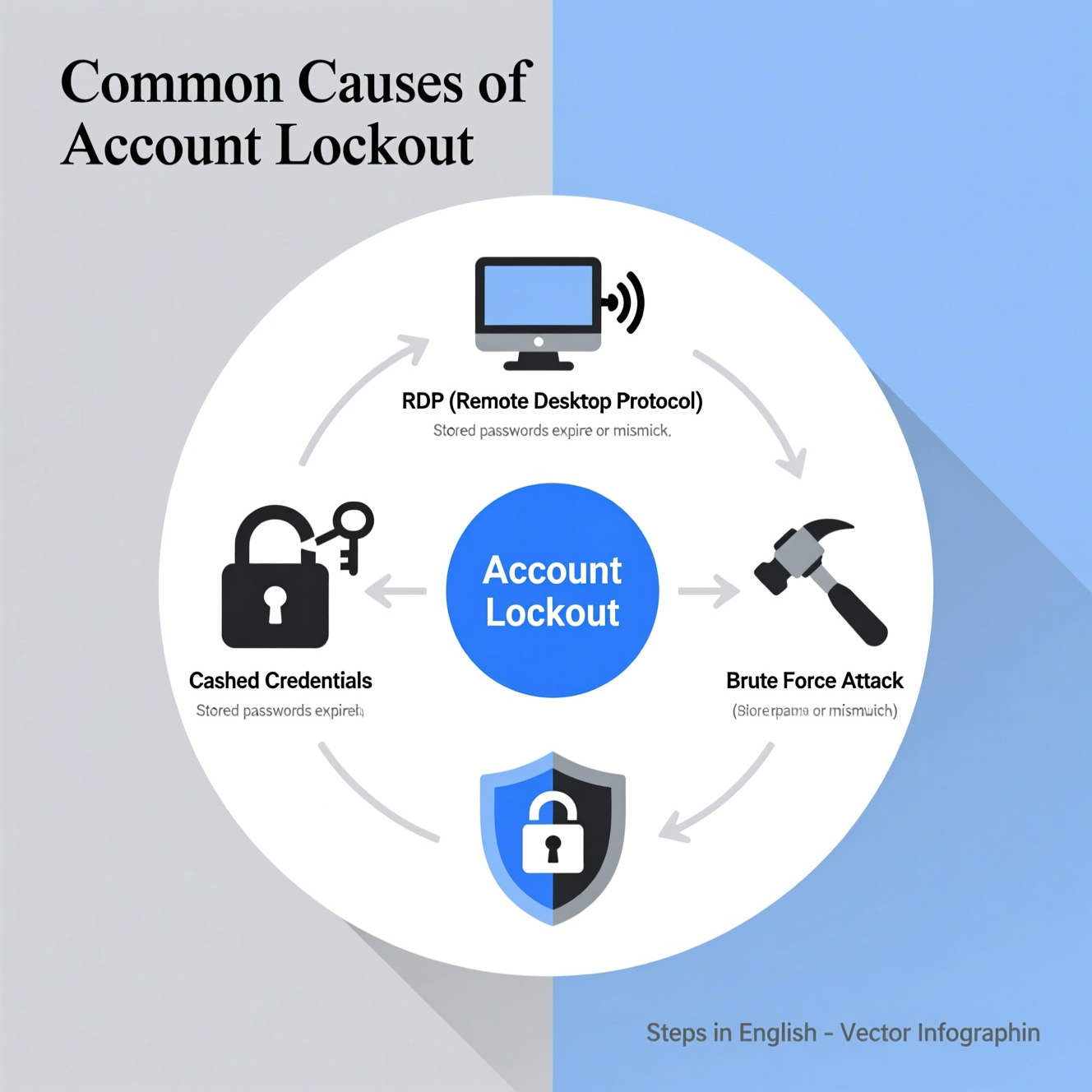
في معظم الحالات، القفل مش بيكون صدفة. فيه أسباب محددة بتؤدي لتكرار المشكلة:
Cached Credentials: لو المستخدم غير كلمة المرور، لكن جهاز تاني أو برنامج مازال بيستخدم الباسورد القديمة، هيحصل قفل بعد محاولات فاشلة.
RDP Failed Logins: تسجيل الدخول عن بُعد (Remote Desktop) بكلمة مرور خاطئة أكتر من مرة بيؤدي للقفل بسرعة.
Brute Force Attacks: الهجمات اللي بتحاول تجربة كلمات مرور مختلفة بشكل تلقائي (guessing attacks).
Services & Scheduled Tasks: لو فيه خدمات أو Tasks مجدولة بتشتغل بباسورد قديمة.
User Error: المستخدم نفسه بينسى أو يكتب الباسورد غلط أكتر من مرة.
✅ فهم الأسباب دي بيساعدك تتعامل مع أصل المشكلة بدل ما تكتفي بفتح الحساب.
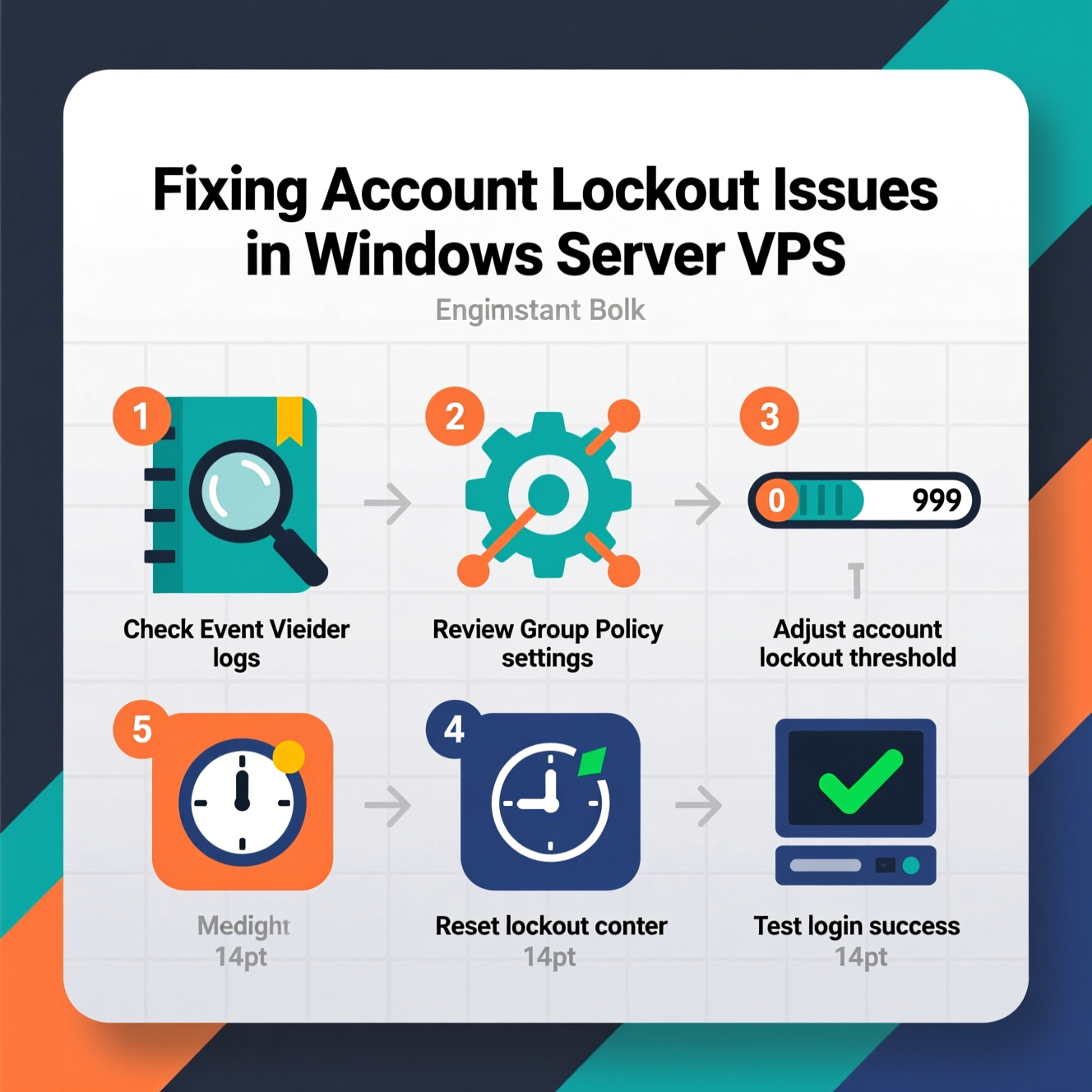
Event Viewer أداة أساسية في تتبع مشاكل قفل الحساب. من خلالها تقدر تحدد مين أو إيه اللي تسبب في القفل.
افتح Run واكتب: eventvwr.msc.
انتقل إلى: Windows Logs > Security.
ابحث عن Event ID 4740 (ده معناه إن الحساب اتقفل).
بص في التفاصيل، هتلاقي:
Target Account Name: اسم الحساب المقفول.
Caller Computer Name: الجهاز اللي جه منه الطلب الخاطئ.
IP Address (في حالة RDP): مصدر محاولات الدخول.
ده بيساعدك تعرف إذا كانت المشكلة من جهاز مستخدم معين، خدمة أو حتى محاولة هجوم خارجي.
بعد ما تتأكد من السبب، لازم تفتح الحساب عشان المستخدم يقدر يكمل شغله:
افتح Run واكتب: lusrmgr.msc.
روح لـ Users.
كليك يمين على الحساب المقفول → Properties.
شيل علامة Account is Locked Out.
افتح CMD كمسؤول.
اكتب:
افتح Active Directory Users and Computers.
دور على الحساب → كليك يمين → Properties.
من تبويب Account شيل القفل.
ده الجزء الأهم في الحل. إعداد سياسة قفل الحساب (Account Lockout Policy) بشكل صح بيساعدك توازن بين الأمان وسهولة الاستخدام:
افتح Run واكتب: secpol.msc.
من Security Settings روح لـ: Account Policies > Account Lockout Policy.
عدّل القيم دي:
Account lockout threshold: عدد محاولات الدخول الفاشلة قبل القفل (مثال: 5 محاولات).
Account lockout duration: مدة القفل (مثال: 15 دقيقة).
Reset account lockout counter after: المدة اللي بعدها يتحسب المستخدم كأنه بدأ من جديد (مثال: 10 دقائق).
لو خليت الـ threshold قليل جدًا (زي 3)، هتتعب المستخدمين.
لو خليته كبير جدًا، هتدي فرصة للهجمات.
خلي الإعدادات متوازنة: 5–10 محاولات، مع مدة قفل قصيرة نسبيًا (15–30 دقيقة).
تحديث كلمات المرور على كل الأجهزة والتطبيقات بعد أي تغيير.
مراجعة الخدمات (Services) والـ Scheduled Tasks اللي بتستخدم حسابات مستخدمين.
حماية منفذ RDP (تغيير المنفذ الافتراضي 3389 + استخدام جدار ناري).
تفعيل Multi-Factor Authentication (MFA) لما يكون متاح.
تدريب المستخدمين على كتابة الباسورد صح وتجنب التخزين غير الآمن.
متابعة القفل دوريًا باستخدام Event Viewer أو أدوات مثل Microsoft LockoutStatus Tool.
حل مشكلة Account Lockout في Windows Server VPS مش مجرد فتح الحساب، لكنه بيبدأ من معرفة السبب الحقيقي، متابعة السجلات باستخدام Event Viewer tracking، وضبط سياسة قفل الحساب بشكل ذكي. كده تضمن أمان أقوى ضد الهجمات مع راحة أكبر للمستخدمين.
هل تحتاج إلى Windows VPS سريع وآمن وبسعر مناسب؟
شركة EgyVPS بتوفرلك سيرفرات ويندوز جاهزة للاستخدام فورًا.
? تواصل معنا عبر: 201001197157
? أو زور موقعنا: https://egyvps.com
 2019 - 2023 © WELNIZ.LTD. All rights reserved.

 United Arab Emirates (Arabic)
 Worldwide (English)